
مراحل نصب avantfax در الستیکس 2.5
ابتدا پکیج avantfax رو در فایل tmp/ کپی می کنیم به صورت روبرو Cd /tmp سپس با دستور زیر از حالت فشرده خارج می کنیم.
ما در این جا از ورژن 3.3.3 استفاده کرده ایم.
tar -zxvf avantfax-3.3.3.tgz
بعد از این که از حالت فشرده خارج شد یک پوشه جدید در پوشه tmp/ ایجاد می کند. با دستور ls باید پوشه 3.3.3-avantdax را مشاهده کنید با دستور 3.3.3-cd avantfax وارد پوشه مربوطه می شویم.
سپس با دستور زیر به فایل rh-install.sh پرمیشن می دهیم.
chmod 755 rh-install.sh
بعد با این دستور شروع به نصب پگیج ها می کنیم
./rh-install.sh
بعد از اتمام نصب دستورات زیر را کپی کنید و به ترتیب وارد کنید
mv rh-prefs.txt rh-prefs.txt.`date +%Y-%m-%d-%Hh%Mm`
echo “FAXDOMAIN=fax.elastix.org” >> rh-prefs.txt
echo “INSTDIR=/var/www/html/avantfax” >> rh-prefs.txt
echo “HYLADIR=/usr” >> rh-prefs.txt
echo “SPOOL=/var/spool/hylafax” >> rh-prefs.txt
echo “USER=avantfax” >> rh-prefs.txt
echo “PASS=d58fe49” >> rh-prefs.txt
echo “DB=avantfax” >> rh-prefs.txt
echo “ROOTMYSQLPWD=eLaStIx.2oo7” >> rh-prefs.txt echo “HTTPDUSER=asterisk” >> rh-prefs.txt
echo “HTTPDGROUP=asterisk” >> rh-prefs.txt
./rh-install.sh
سپس با دستورات زیر فایل دیتابیس را ایجاد می کنیم
mysql -uroot -p < create_user.sql
بعد پسورد روت را وارد کنید سپس دستور زیر را وارد می کنیم
mysql -uavantfax –pd58fe49 avantfax < create_tables.sql
هنگام نصب avantfax در الستیکس چند فایل نصب نمی شود که می توان با دستور زیر آن ها را نصب کنیم.
ln -s /var/www/html/avantfax/includes/faxrcvd.php /var/spool/hylafax/bin/faxrcvd-avantfax.php
ln -s /var/www/html/avantfax/includes/notify.php /var/spool/hylafax/bin/notify-avantfax.php
بعد از اتمام نصب با وارد کردن avantfax/ به اخر آیپی می توان به محیط وب متصل شوید. EX:https://10.10.10.10 /avantfax
User:admin
Pass: password
پس از ورود به صفحه اصلی باید یک مودم فکس به avantfax اضافه کنیم برای این کار وارد منوی زیر می شویم:

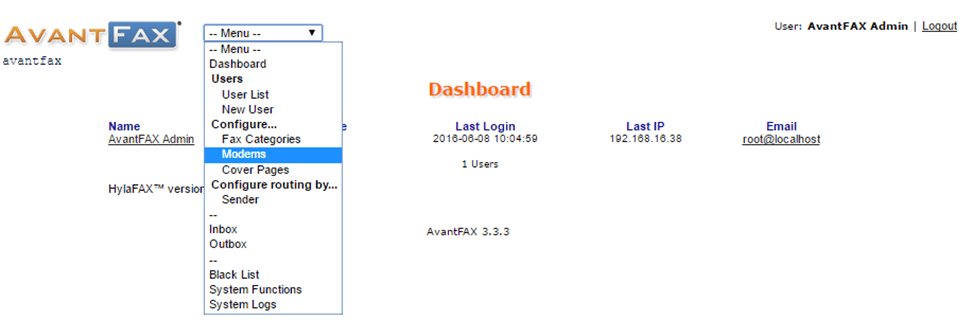
سپس از قسمت menu گزینه modems رو انتخاب می کنیم
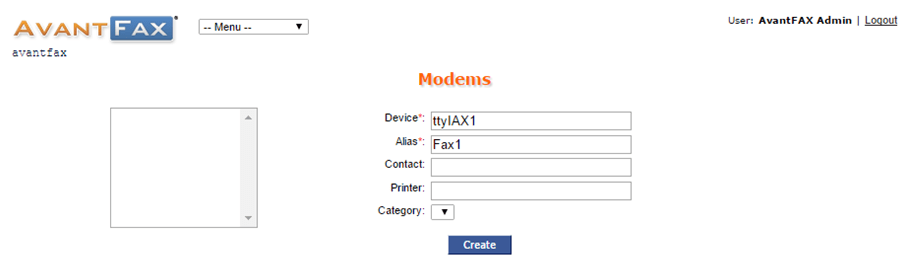
قبل از پر کردن فیلد های زیر باید یک فکس مجازی در الستیکس ایجاد نمایید و شماره ittIAX فکس ساخته شده رو در فیلد device وارد کنید مطابق شکل زیر
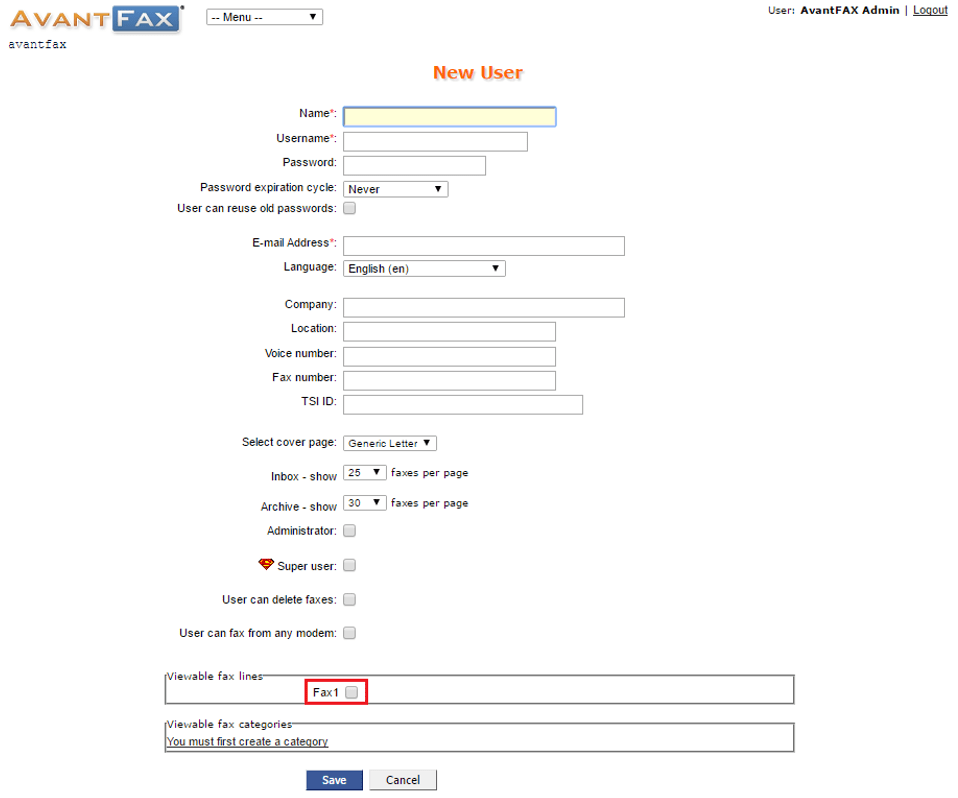
هم چنین می توان با رفتن به قسمت new user یک کاربر جدید ایجاد نمایید و فکس ساخته شده رو به ان کاربر اختصاص دهید مطابق شکل زیر